
Utiliza COLORCELL para aplicar un color desde una fórmula. Combínala con IF para elegir el color según una nota.
En este ejemplo, una prueba tiene notas sobre 10. Una nueva columna de fórmula muestra la misma nota, con una celda verde para las notas de 5 o más y una celda roja para las inferiores a 5.
1. Empezamos con un ejemplo
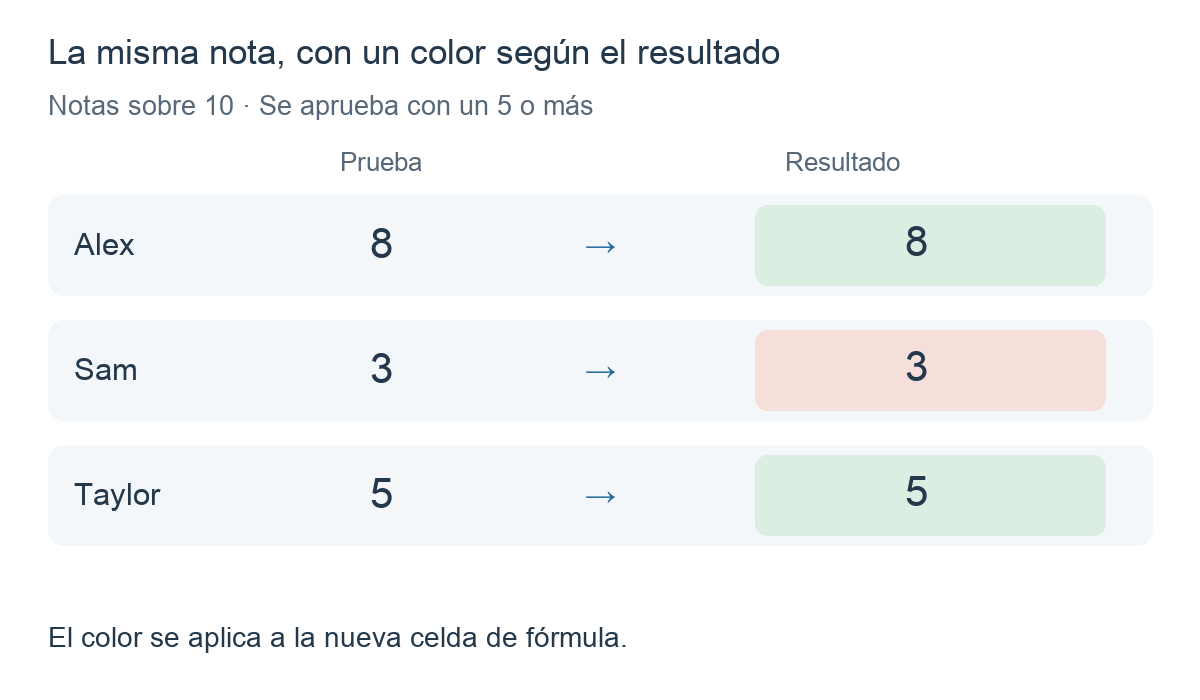
Alex obtiene un 8, Sam un 3 y Taylor un 5. Queremos estos resultados en la nueva columna de fórmula:
2. Crea la fórmula
Añade una columna de cálculo y elige Fórmula. Inserta IF y utiliza el selector de columnas para construir la condición Prueba >= 5.
Completa los dos resultados con SUM y COLORCELL. Seleccionar COLORCELL en la lista de funciones abre el selector de colores. Elige verde para el primer resultado y rojo para el segundo.
IF(Prueba >= 5,
   SUM(Prueba, COLORCELL(Verde)),
   SUM(Prueba, COLORCELL(Rojo)))
Prueba representa la columna seleccionada. Verde y Rojo representan los elementos de color insertados con el selector. No escribas esas etiquetas como texto ni introduzcas un nombre de color o un código hexadecimal en lugar de seleccionar el color.
La fórmula se lee así: Si la nota de la prueba es 5 o más, muestra la nota y colorea su celda de resultado en verde. Si no, muestra la nota y colorea su celda de resultado en rojo.
3. ¿Por qué se incluye SUM?
COLORCELL aplica un color; no devuelve una nota numérica. Por sí sola no proporciona un número que la fórmula pueda mostrar.
SUM(Prueba, COLORCELL(Verde)) evalúa las dos partes: Prueba proporciona la nota y COLORCELL aplica el color. SUM conserva la nota numérica como resultado.
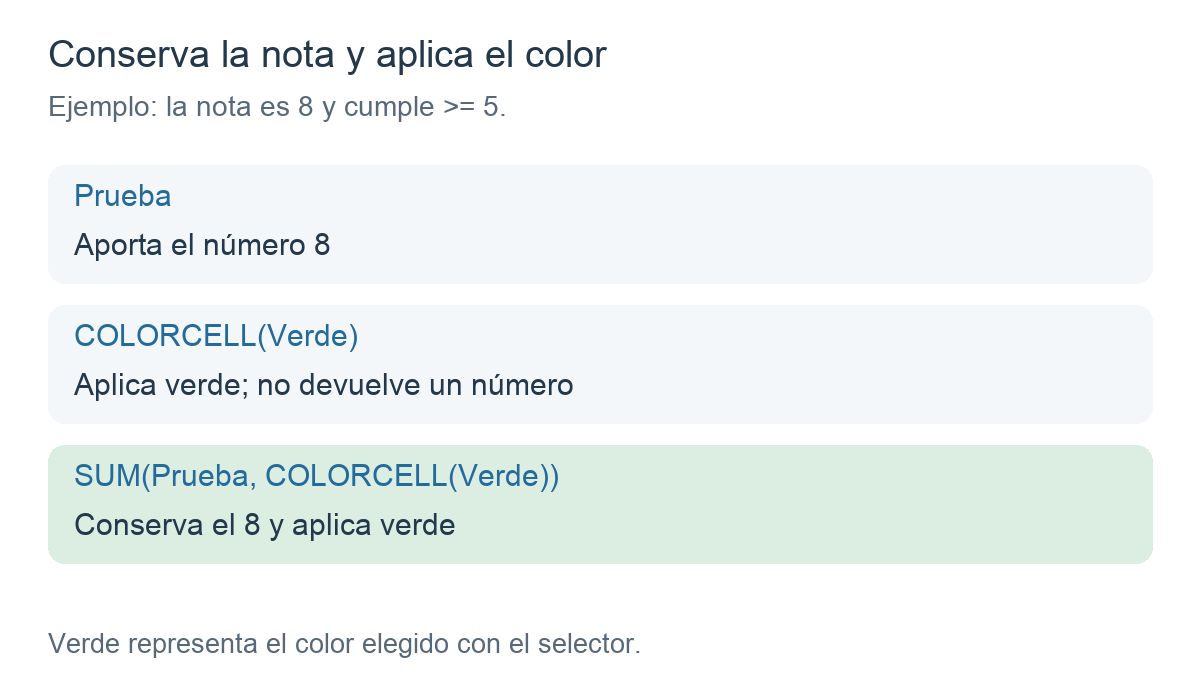
Coloca COLORCELL dentro del resultado de IF que corresponda, como en el ejemplo. IF elige qué acción de color se ejecuta.
4. Comprueba el resultado
- Alex: 8. La condición se cumple. El primer resultado muestra un 8 con verde.
- Sam: 3. La condición no se cumple. El segundo resultado muestra un 3 con rojo.
- Taylor: 5. Exactamente 5 cumple
>= 5, por lo que el resultado muestra un 5 con verde.
Los dos resultados especifican un color. Si una nota pasa de ser inferior a 5 a ser 5 o más, la fórmula utiliza la rama verde; si vuelve a ser inferior, utiliza la roja.
5. Deja en blanco las notas pendientes
La primera fórmula está pensada para notas numéricas introducidas. Si algunas celdas de prueba están vacías, añade una condición exterior para ejecutar la fórmula solo cuando la celda tenga un valor:
IF(COUNTBLANK(Prueba) = 0,
   IF(Prueba >= 5,
      SUM(Prueba, COLORCELL(Verde)),
      SUM(Prueba, COLORCELL(Rojo))))
COUNTBLANK devuelve 0 cuando la celda seleccionada está rellena. En ese caso se ejecuta la fórmula interior. Si está vacía, este IF exterior de dos argumentos no proporciona resultado y deja en blanco el resultado numérico de la fórmula.
Un cero introducido no está vacío: muestra un 0 con rojo. Consulta COUNTBLANK: Cuenta las celdas vacías.
6. ¿Qué celda recibe el color?
COLORCELL(Verde), sin una columna de destino, aplica el color a la propia celda de resultado de la fórmula. Es la forma utilizada en el ejemplo.
COLORCELL también puede indicar otras columnas como destino; por ejemplo, COLORCELL(Verde, Prueba), donde Prueba es una referencia seleccionada directamente. Esa versión cambia el color de la celda de destino, por lo que es una operación distinta de colorear la nueva columna de resultado.
Utiliza una referencia directa a una columna como destino. No pongas IF ni una expresión de media en esa posición.
Qué debes recordar
- Conserva el número que quieres mostrar. COLORCELL proporciona un color, no la nota.
- Elige los colores con el selector. Los nombres de esta guía representan los elementos de color seleccionados.
- Indica los dos resultados. El ejemplo elige verde o rojo de forma explícita, sin suponer que un color anterior se borrará por sí solo.
- Mantén visible el número. La nota sigue siendo útil aunque el lector no distinga los colores.