Descripción: La función COUNTICONS cuenta el número de iconos - de una selección - que aparece en unas columnas concretas.
Se comporta de forma similar al Cálculo > Contador de iconos pero a diferencia del cálculo, la función permite un número ilimitado de iconos y especificar qué columnas quieren tenerse en cuenta.
El cálculo 'Contador de iconos' permite automáticamente seleccionar todas las columns de una carpeta. Si estás manejando un número flexible de columnas recomendamos utilizar el cálculo > Contador iconos y a continuación una fórmula.
Descripción:
Las funciones de media calculan la media aritmética de un selección - ilimitada - de columnas.
Cada función tiene su particularidad pero en la mayoría de los casos, FLEXAVERAGE es la que debe utilizarse.
FLEXAVERAGE
Media aritmética de todas las columnas que se incluyen. Salta celdas vacías
FLEXAVERAGE(columna,columna,columna,columna ...)
AVERAGE
Media aritmética de todas las columnas que se incluyen. No salta celdas vacías (cuentan como 0)
AVERAGE(columna,columna,columna,columna ...)
MAXAVERAGE
Toma los N valores máximos de una selección de columnas y calcula su media aritmética. Salta celdas vacías
MAXAVERAGE(Numero de columnas máximas a tener en cuenta, columna,columna,columna ...)
DROPAVERAGE
Descarta los N valores mínimos de una selección de columnas y calcula su media aritmética. Salta celdas vacías
DROPAVERAGE(Numero de columnas mínimas a descartar, columna,columna,columna ...)
Ejemplo
Estos son nuestros datos de muestra. En cada celda se muestran los valores que se tienen en cuenta con cada función
Puedes descargar este ejemplo y su configuración con una plantilla.
Incluirá datos, columnas y los tipos de nota que se muestran en el artículo
Desde tu iPad, descarga y Abre en iDoceo > contraseña 1234
Descripción:
La función de media con condición incorpora en la media una condición y una operación.
Se utiliza en casos muy concretos y lo habitual es recurrir a FLEXAVERAGE en su lugar (explicada aquí)
En el primer parámetro se define una condición. Esta condición se aplicará a todas las columnas que se indican en las variables.
Aquellos valores que cumplan la condición se incorporarán a la media pero antes podrá aplicarse en ellos una operación adicional
FLEXAVERAGEIF
Media aritmética de las columnas que se incluyen si cumplen condición. Operación adicional Salta celdas vacías
Estos son nuestros datos de muestra. En la primera columna de cálculo FLEXAVERAGEIF no se añade ninguna operación a las columnas de la media. En la segunda, se suma +1 a las columnas que cumplen la condición
Puedes descargar este ejemplo y su configuración con una plantilla.
Incluirá datos, columnas y los tipos de nota que se muestran en el artículo
Desde tu iPad, descarga y Abre en iDoceo > contraseña 1234
Imagina que tienes cuatro columnas de pruebas, todas con notas sobre 10. Quieres añadir una columna que muestre cuántas pruebas ha aprobado cada alumno.
COUNTIF cuenta cuántas veces se cumple una condición en las columnas seleccionadas. Comprueba cada nota según esa condición. En este ejemplo, la condición es «la nota es 5 o más».
1. Empezamos con un ejemplo
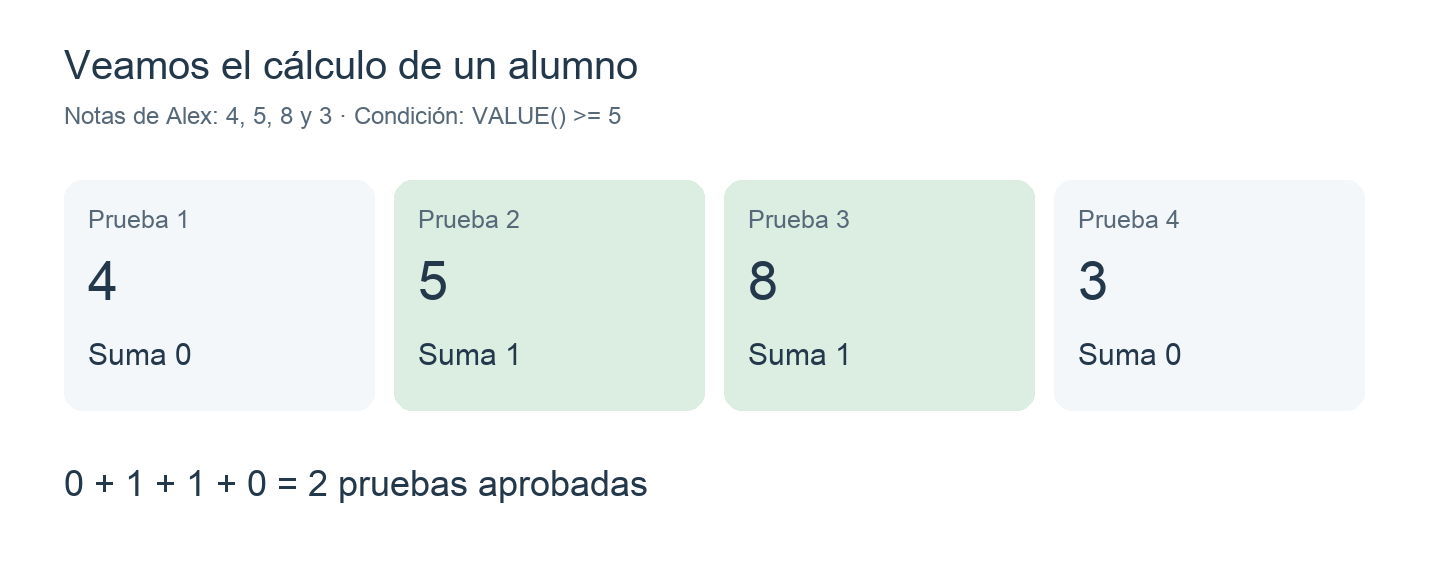
Las notas de Alex son 4, 5, 8 y 3. Ha aprobado la Prueba 2 y la Prueba 3, así que el resultado debe ser 2.
Dos notas cumplen la condición: el 5 y el 8.
2. Crea el cálculo
Añade una columna de cálculo y elige Fórmula. En la lista de funciones, selecciona COUNTIF.
Completa la fórmula con esta condición y las cuatro columnas de pruebas:
Utiliza el selector de columnas para insertar Prueba 1, Prueba 2, Prueba 3 y Prueba 4. Estos nombres representan las columnas de tu cuaderno; no los escribas como texto.
La fórmula se lee así: Cuenta cuántas de estas cuatro pruebas tienen una nota de 5 o más.
3. ¿Qué significa VALUE()?
VALUE() es la nota que se está comprobando. COUNTIF recorre las columnas seleccionadas y utiliza la nota de cada una, por turnos.
Prueba 1: el 4 es inferior a 5. Suma 0.
Prueba 2: el 5 cumple la condición. Suma 1.
Prueba 3: el 8 cumple la condición. Suma 1.
Prueba 4: el 3 es inferior a 5. Suma 0.
Solo tienes que escribir la condición una vez. COUNTIF la repite en cada columna seleccionada, por separado para cada alumno.
El símbolo >= significa mayor o igual que, por lo que una nota de exactamente 5 también cuenta.
4. Consulta los resultados de la clase
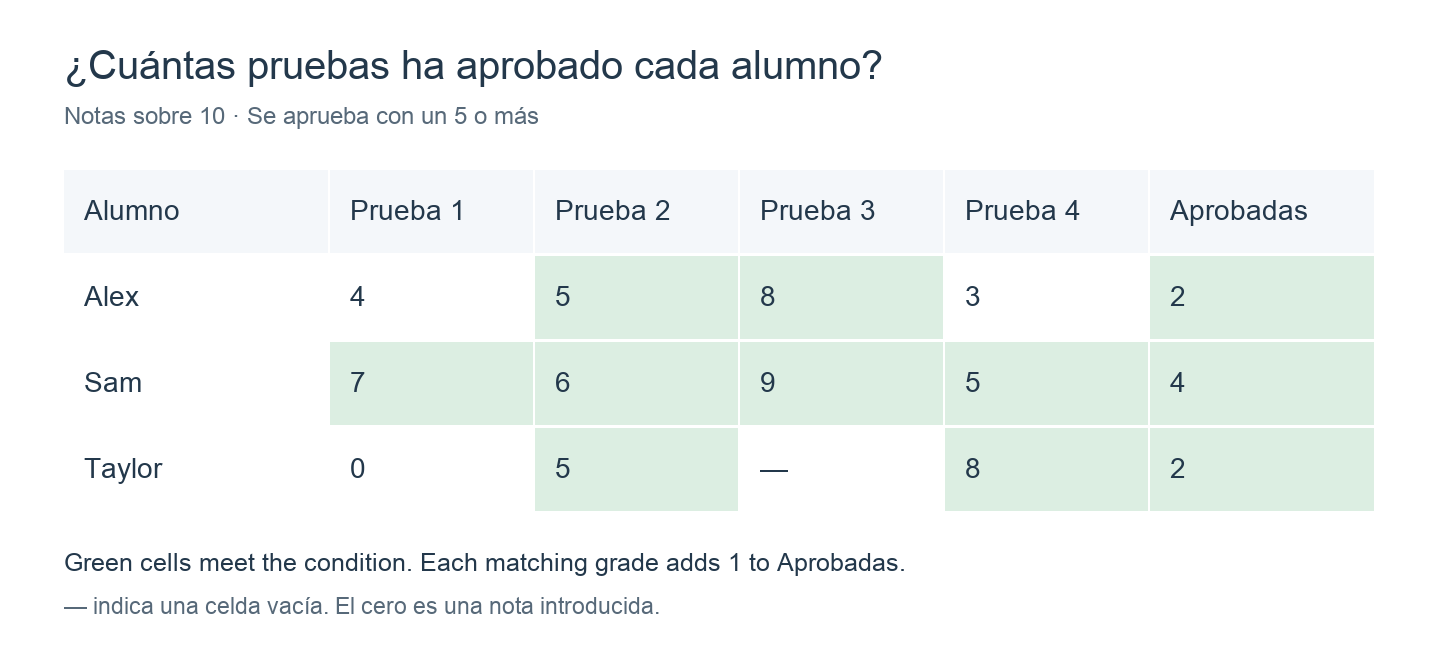
La misma fórmula obtiene un contador para cada alumno:
Las notas en verde cumplen la condición. La última columna muestra cuántas pruebas ha aprobado cada alumno.
COUNTIF cuenta pruebas, no suma puntos. El resultado de Alex es 2 porque dos notas cumplen la condición.
5. Cambia lo que quieres contar
Para contar las pruebas con una nota inferior a 5, cambia únicamente la condición:
Los resultados son Alex: 2, Sam: 0 y Taylor: 1. El cero introducido de Taylor cuenta como nota inferior a 5; la celda vacía no.
Puedes cambiar el umbral según tu escala de notas. Por ejemplo, VALUE() >= 50 cuenta las notas de 50 o más.
6. Combina dos condiciones
Puedes utilizar VALUE() más de una vez en la misma condición. Por ejemplo, para contar las notas superiores a 3 e inferiores a 5, deben cumplirse las dos comparaciones:
Un 4 cuenta. Una nota de exactamente 3 o exactamente 5 no cuenta. Con las notas de Alex (4, 5, 8 y 3), el resultado es 1.
Ejemplos originales y plantilla
Estas capturas de la aplicación utilizan tres columnas: Trimestre 1, Trimestre 2 y Trimestre 3. El primer ejemplo cuenta los trimestres con una nota inferior a 5.
Ejemplo original: contar trimestres con una nota inferior a 5.
El contador empieza en cero. Por cada trimestre con una nota inferior a 5, suma 1. El contador final es el resultado. En la segunda captura se combinan dos condiciones para contar las notas inferiores a 5 y superiores a 3:
La nota debe cumplir las dos condiciones para que cuente.
El vídeo original acompaña estos ejemplos:
Puedes descargar el ejemplo original y su configuración con esta plantilla. Incluye los datos, las columnas y los tipos de nota de los ejemplos con tres trimestres. Desde tu iPad, descarga la plantilla y ábrela en iDoceo. La contraseña es 1234.
Qué debes recordar
Una celda vacía no es un cero. Las celdas vacías no cumplen ninguna de las dos condiciones del ejemplo. Un cero introducido sí cuenta como nota inferior a 5. Utiliza COUNTBLANK para contar celdas vacías.
Incluye la nota de aprobado. Utiliza >= 5 si se aprueba con un 5; > 5 solo cuenta notas superiores a 5.
Utiliza la misma escala. En estos ejemplos, todas las pruebas tienen notas sobre 10. La condición no convierte automáticamente notas con distintos máximos a una escala común.