
Utiliza ICONRESULT para mostrar un icono en la celda de resultado de una fórmula. Combínala con IF para elegir el icono según una nota o un cálculo.
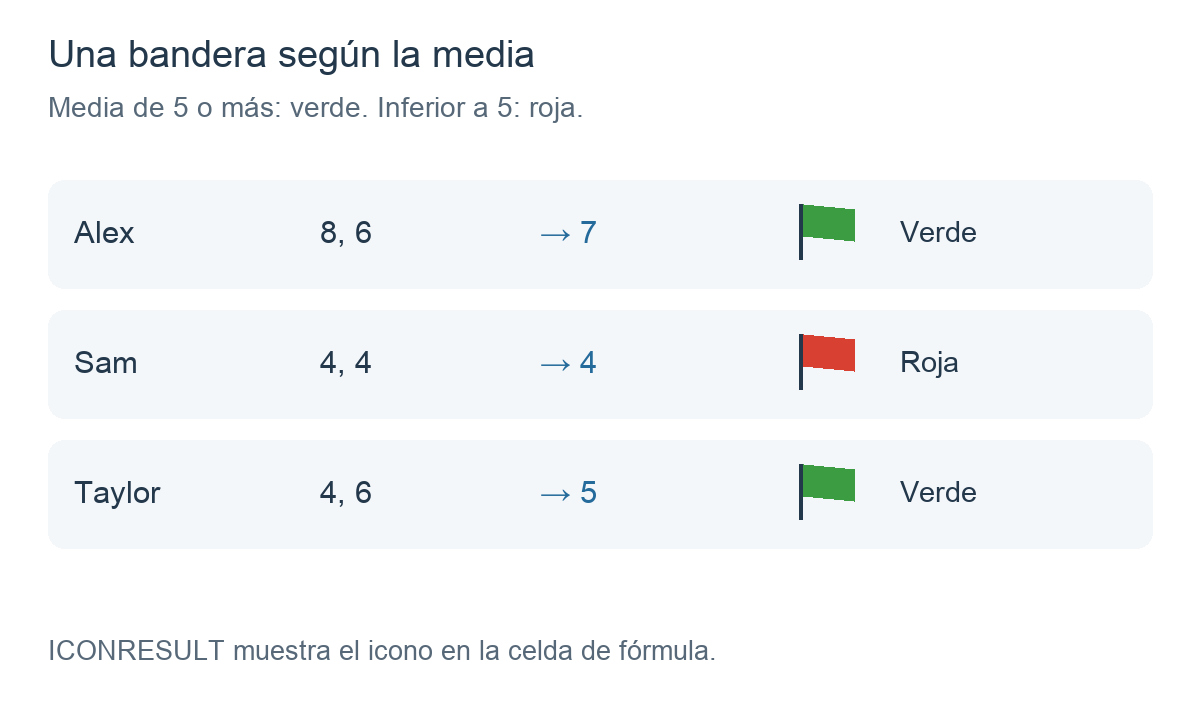
En este ejemplo, la media de dos pruebas muestra una bandera verde si es 5 o más y una bandera roja si es inferior a 5.
1. Empezamos con dos pruebas
Las dos pruebas tienen notas sobre 10. Alex obtiene 8 y 6, Sam obtiene 4 y 4 y Taylor obtiene 4 y 6.
2. Crea la fórmula
Añade una columna de cálculo y elige Fórmula. Inserta IF y utiliza FLEXAVERAGE con las dos columnas de pruebas seleccionadas para la condición.
Para cada resultado posible, selecciona ICONRESULT en la lista de funciones y elige la bandera correspondiente con el selector de iconos:
IF(FLEXAVERAGE(Prueba 1, Prueba 2) >= 5,
   ICONRESULT(Bandera verde),
   ICONRESULT(Bandera roja))
Prueba 1 y Prueba 2 representan referencias a columnas seleccionadas. Bandera verde y Bandera roja representan los elementos insertados con el selector. No escribas esas etiquetas como texto ni las sustituyas por emojis.
La fórmula se lee así: Si la media es 5 o más, muestra la bandera verde. Si no, muestra la bandera roja.
3. Comprueba el resultado
- Alex: (8 + 6) ÷ 2 = 7, por lo que la fórmula muestra la bandera verde.
- Sam: (4 + 4) ÷ 2 = 4, por lo que muestra la roja.
- Taylor: (4 + 6) ÷ 2 = 5. Exactamente 5 cumple
>= 5, así que muestra la verde.
ICONRESULT proporciona un icono, no una nota numérica. Esta fórmula muestra, por tanto, solo la bandera. No cambia las notas originales ni la lista de iconos del propio alumno.
4. Conserva la media junto al icono
Si quieres mostrar el número además de la bandera, conserva la media como resultado numérico y deja que IF proporcione el icono:
SUM(FLEXAVERAGE(Prueba 1, Prueba 2),
    IF(FLEXAVERAGE(Prueba 1, Prueba 2) >= 5,
       ICONRESULT(Bandera verde),
       ICONRESULT(Bandera roja)))
SUM conserva la media numérica mientras ICONRESULT establece el icono del resultado. Alex obtiene 7 con la bandera verde, Sam obtiene 4 con roja y Taylor obtiene 5 con verde.
El icono es un resultado de la fórmula; no añade puntos a la media.
5. Espera hasta tener las dos notas
FLEXAVERAGE normalmente omite las celdas vacías. Si quieres esperar hasta tener ambas notas, añade un IF exterior con NUMCOL:
IF(NUMCOL(Prueba 1, Prueba 2) = 2,
   IF(FLEXAVERAGE(Prueba 1, Prueba 2) >= 5,
      ICONRESULT(Bandera verde),
      ICONRESULT(Bandera roja)))
La condición exterior exige dos celdas de pruebas no vacías. Hasta entonces no proporciona resultado y no se ejecuta ninguna de las dos ramas de banderas. Un cero introducido cuenta como nota.
Consulta NUMCOL: Cuenta las celdas no vacías.
Un ejemplo de la aplicación
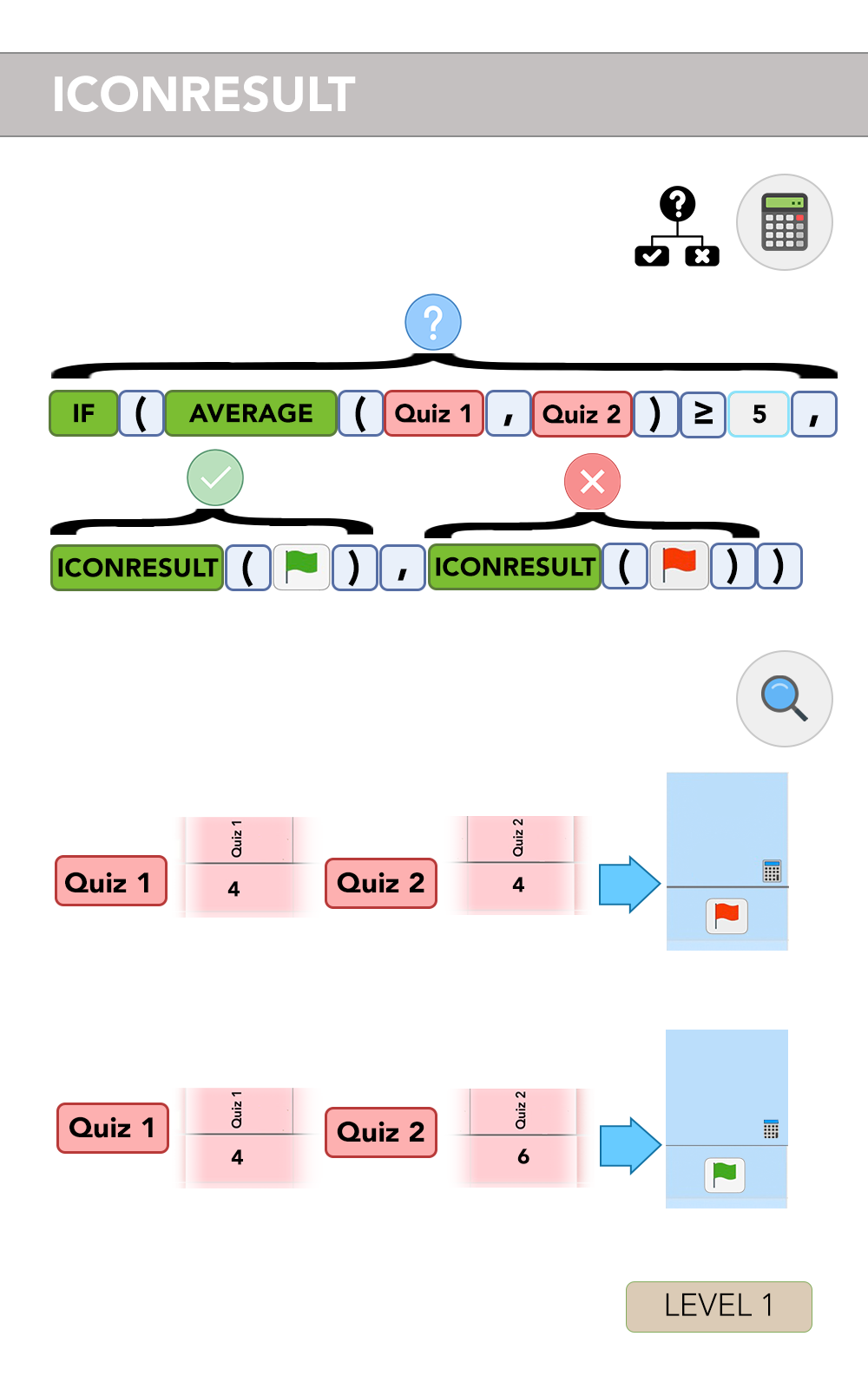
Esta ilustración original de la documentación de ICONRESULT incluida en iDoceo muestra la misma regla de banderas verde y roja. Utiliza AVERAGE con Quiz 1 y Quiz 2: 4 y 4 dan roja, mientras que 4 y 6 dan verde.
Qué debes recordar
- Elige los iconos con el selector. Los nombres de esta guía representan los elementos seleccionados.
- Coloca ICONRESULT dentro de la rama elegida de IF. IF decide qué icono se establece como resultado.
- Añade un resultado numérico si quieres mostrar un número. ICONRESULT por sí sola no calcula ni devuelve una nota.
- Los iconos de resultado y los del alumno son distintos. Utiliza STUDENTICON para comprobar un icono asignado al alumno, en lugar de mostrarlo en una celda de fórmula.