
¿Quieres utilizar una media distinta para los alumnos marcados con un icono? Combina STUDENTICON con IF para elegir qué cálculo corresponde a cada alumno.
En este ejemplo, los alumnos con una bandera azul utilizan la media de la Prueba 1 y la Prueba 2. Los alumnos sin esa bandera utilizan la media de la Prueba 1, la Prueba 2 y la Prueba 3.
1. Empezamos con las notas
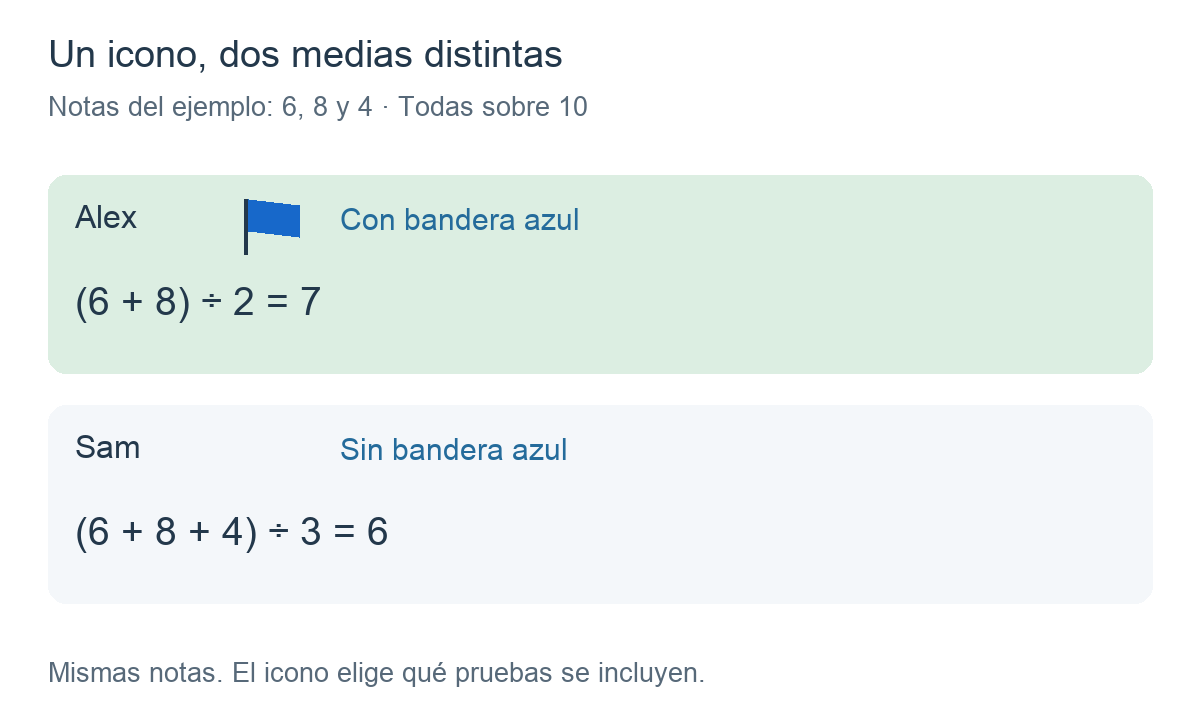
Crea tres columnas de pruebas, todas con notas sobre 10. Para ver la diferencia con claridad, Alex y Sam tienen las mismas notas: 6, 8 y 4.
Asigna la bandera azul a Alex como icono del alumno, utilizando el selector de iconos de su ficha. Deja a Sam sin esa bandera.
Utiliza la lista de iconos del propio alumno, que aparece junto a su nombre cuando los iconos del alumno están visibles. Añadir la bandera a una celda de prueba no hace que se cumpla STUDENTICON.
2. Crea la fórmula
Añade una columna de cálculo y elige Fórmula. Inserta IF y, después, selecciona STUDENTICON en la lista de funciones para elegir la misma bandera azul en el selector de iconos.
Completa los dos resultados con FLEXAVERAGE e inserta las referencias a las pruebas con el selector de columnas:
IF(STUDENTICON(Bandera azul),
   FLEXAVERAGE(Prueba 1, Prueba 2),
   FLEXAVERAGE(Prueba 1, Prueba 2, Prueba 3))
Bandera azul representa el icono insertado con el selector; Prueba 1 a Prueba 3 representan las columnas seleccionadas. No escribas esos nombres como texto ni sustituyas el icono seleccionado por un emoji.
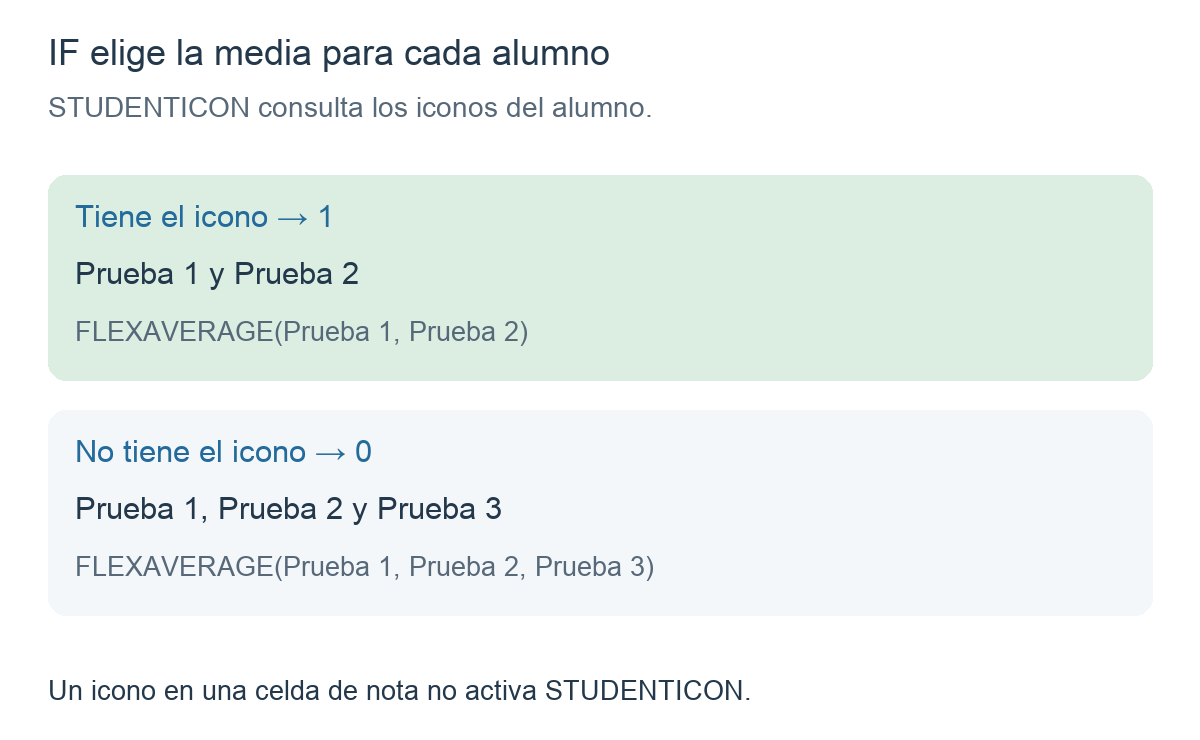
La fórmula se lee así: Si este alumno tiene la bandera azul, calcula la media de las dos primeras pruebas. Si no, calcula la media de las tres.
3. Entiende las tres partes
- La condición:
STUDENTICON(Bandera azul)devuelve 1 si el alumno tiene el icono seleccionado y 0 si no lo tiene. IF puede utilizar ese resultado directamente. - Si se cumple:
FLEXAVERAGE(Prueba 1, Prueba 2)calcula la media para los alumnos con la bandera. - Si no se cumple:
FLEXAVERAGE(Prueba 1, Prueba 2, Prueba 3)calcula la media para los alumnos sin la bandera.
4. Comprueba los resultados
Alex tiene la bandera. IF utiliza la primera media: (6 + 8) ÷ 2 = 7. La Prueba 3 no se incluye en el cálculo de Alex.
Sam no tiene la bandera. IF utiliza la segunda media: (6 + 8 + 4) ÷ 3 = 6.
Las notas originales siguen siendo 6, 8 y 4 para ambos alumnos. Otro icono distinto no coincide con la bandera azul seleccionada.
5. Elige tus propias dos medias
Puedes sustituir las referencias a las pruebas de cada FLEXAVERAGE por las columnas que correspondan a tus dos cálculos. Utiliza notas con la misma escala.
Puedes elegir cualquier icono de alumno adecuado para tu clase, pero selecciona exactamente ese mismo icono en STUDENTICON. Para comprobar la configuración, asígnalo a un alumno y déjalo sin asignar a otro; después revisa qué media obtiene cada uno.
FLEXAVERAGE omite las celdas vacías del grupo elegido e incluye los ceros introducidos. Si todas las celdas de la media elegida están vacías, no hay una media numérica.
Un ejemplo de la aplicación
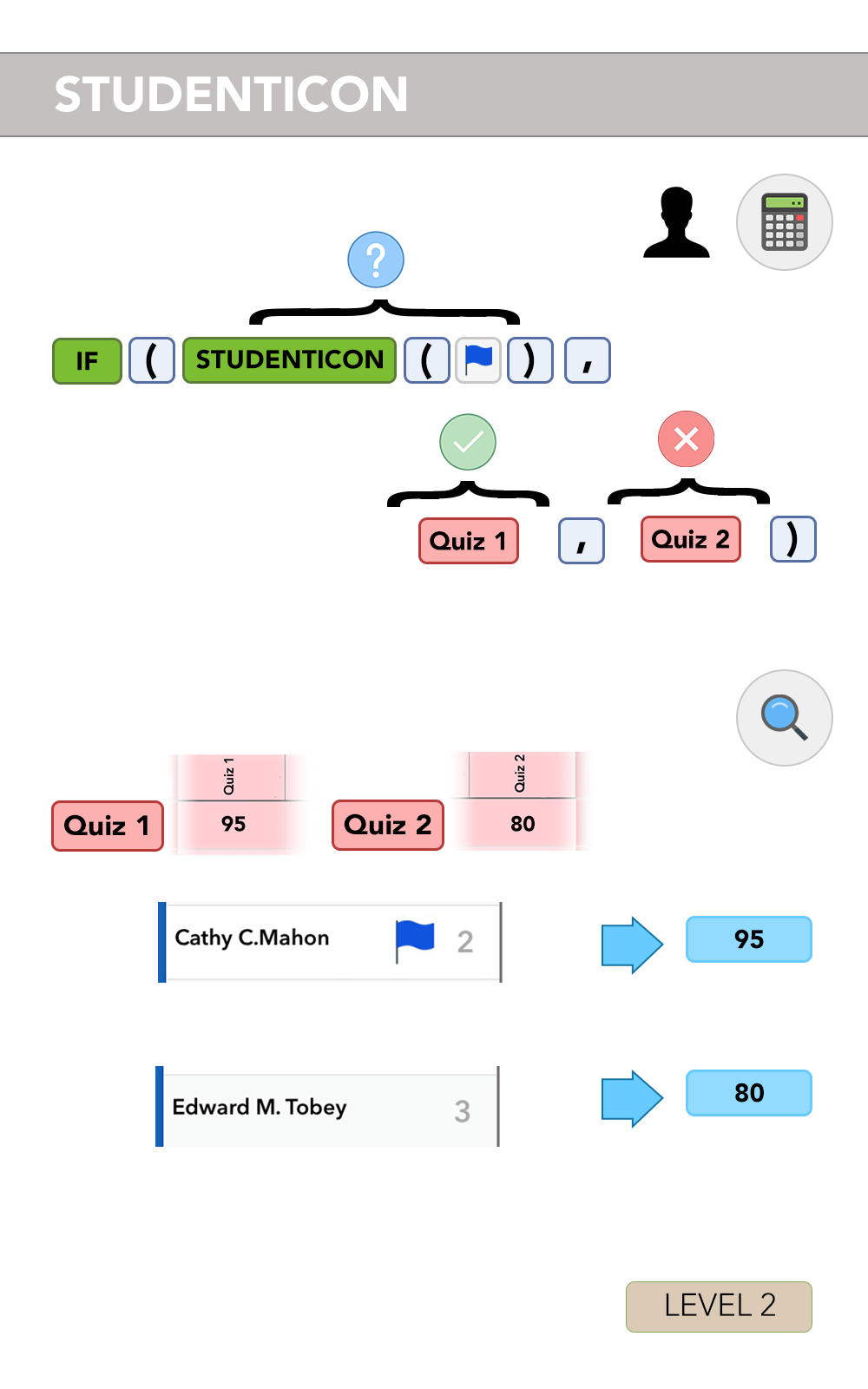
Esta ilustración procede de la documentación de STUDENTICON incluida en iDoceo. Muestra la misma condición IF eligiendo entre Quiz 1 y Quiz 2: el alumno con la bandera azul obtiene el valor de la primera columna y el alumno sin ella obtiene el de la segunda.
Qué debes recordar
- STUDENTICON comprueba los iconos del alumno. No busca ese icono en las celdas de notas.
- La primera media corresponde a los alumnos con el icono. La segunda, a los alumnos sin él.
- Selecciona el icono con el selector. No necesitas conocer ni escribir su código interno.
- El icono elige un cálculo. Por sí solo no añade puntos ni cambia las notas originales.