
¿Cuántas notas faltan por introducir para cada alumno? Utiliza COUNTBLANK para contar las celdas vacías de las columnas que selecciones.
Un cero introducido no es una celda vacía. COUNTBLANK permite distinguir una nota pendiente de una nota de cero.
1. Empezamos con un ejemplo
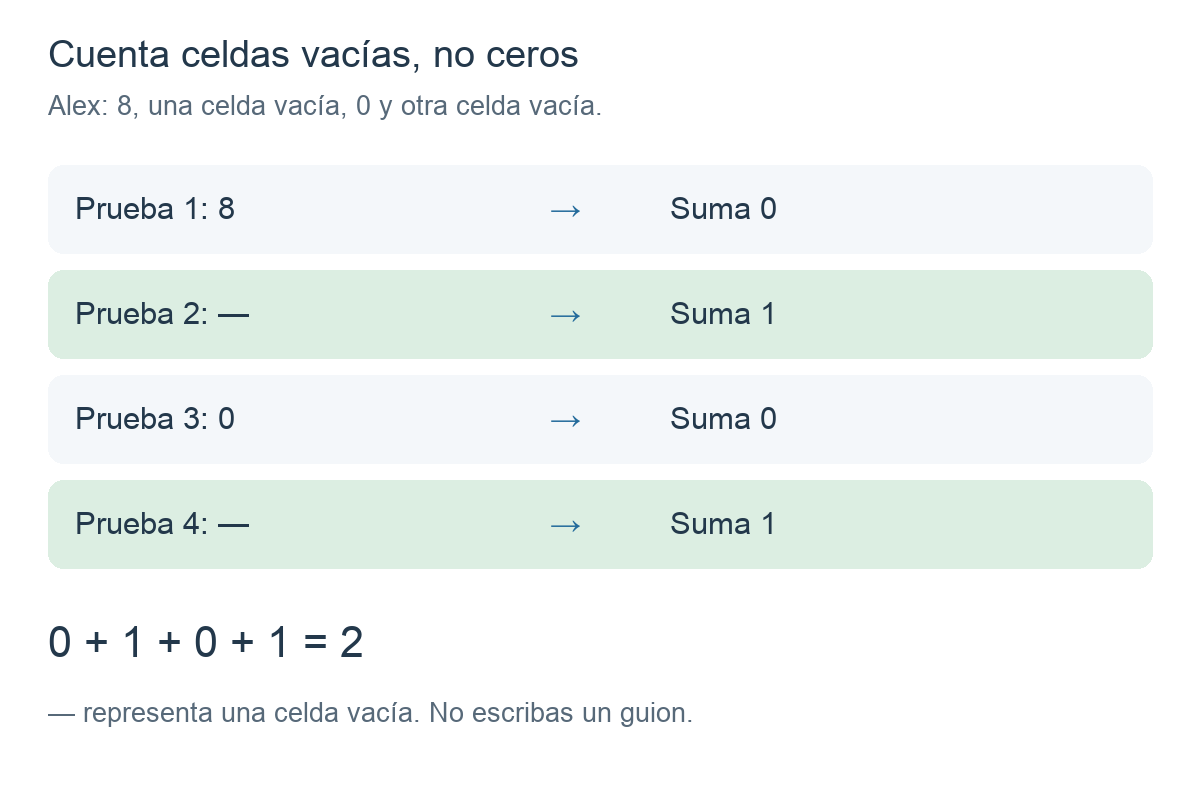
Alex tiene cuatro columnas de pruebas. La Prueba 1 contiene un 8, la Prueba 2 está vacía, la Prueba 3 contiene un 0 y la Prueba 4 está vacía.
Hay dos celdas vacías, así que el resultado debe ser 2.
2. Crea el cálculo
Añade una columna de cálculo y elige Fórmula. En la lista de funciones, selecciona COUNTBLANK, la función para contar celdas vacías.
Utiliza el selector de columnas para insertar las cuatro pruebas:
COUNTBLANK(Prueba 1, Prueba 2, Prueba 3, Prueba 4)Prueba 1 a Prueba 4 representan las referencias a las columnas seleccionadas. No escribas esos nombres como texto.
La fórmula se lee así: Cuenta cuántas de estas cuatro celdas están vacías para este alumno.
3. Entiende los argumentos
COUNTBLANK recibe las columnas que quieres comprobar:
COUNTBLANK(columna, columna, ...)Cada celda vacía suma 1 al contador. Una celda con una nota numérica introducida, incluido el cero, no suma nada. El resultado se calcula por separado para cada alumno.
No necesitas una condición ni VALUE(). COUNTBLANK ya comprueba si las celdas están vacías.
4. Comprueba los resultados de la clase
La misma fórmula comprueba las mismas cuatro columnas para todos los alumnos:
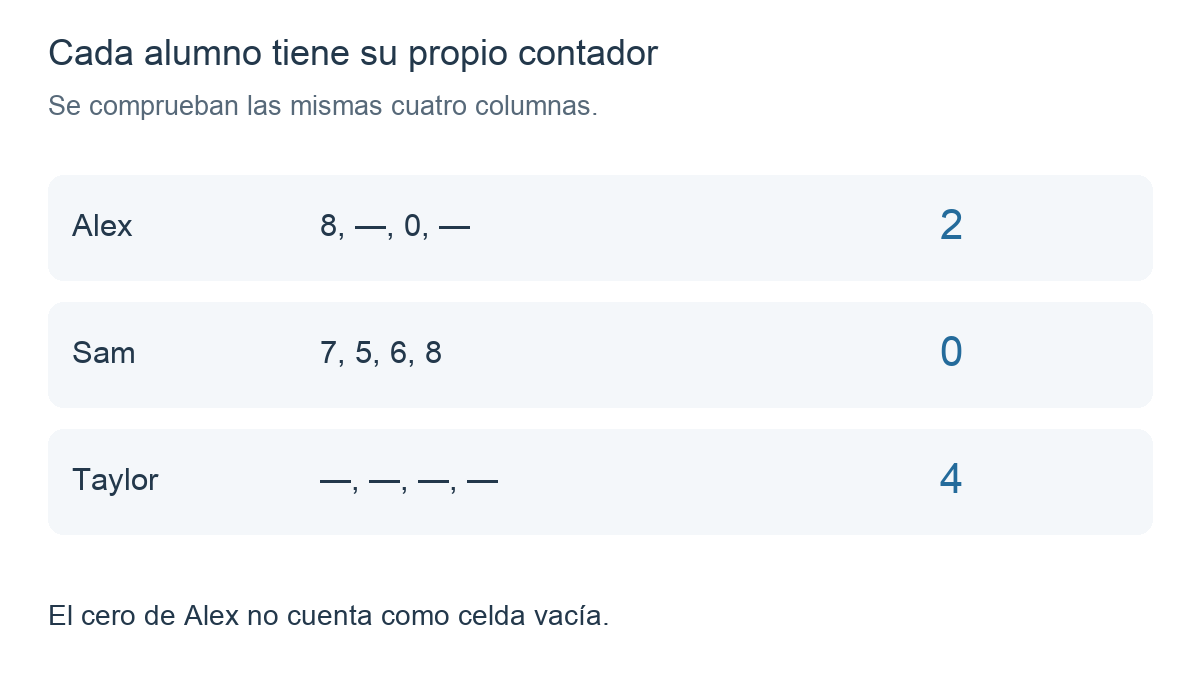
Si introduces una nota en la Prueba 2 de Alex, el contador pasa de 2 a 1. Si también introduces una nota en la Prueba 4, pasa a 0. Introducir un cero también rellena una celda.
Una celda vacía no explica por qué falta la nota. Utiliza el contador para localizar huecos y comprueba si corresponden a tareas pendientes, ausencias o notas que aún no has introducido.
5. Cuenta las celdas vacías de una carpeta
Si las pruebas están directamente dentro de una carpeta llamada Pruebas, utiliza FOLDER para seleccionarlas:
COUNTBLANK(FOLDER(Pruebas))Selecciona la referencia a la carpeta Pruebas dentro de FOLDER. La fórmula cuenta las celdas vacías de sus columnas del primer nivel. Una nueva prueba añadida directamente dentro de la carpeta pasa a formar parte de la selección.
Si Alex ya tiene dos celdas de pruebas vacías y añades otra prueba cuya celda está vacía para Alex, el contador pasa a 3.
FOLDER utiliza solo el primer nivel. Una subcarpeta aporta su propia columna de resultado; no expone sus celdas individuales. Consulta FOLDER: Utiliza una carpeta en una fórmula.
6. Muestra un mensaje en lugar de un número
Combina COUNTBLANK con IF si prefieres mostrar un mensaje. Para las mismas cuatro pruebas seleccionadas individualmente:
IF(COUNTBLANK(Prueba 1, Prueba 2, Prueba 3, Prueba 4) > 0, 'Faltan notas', 'Completo')Inserta Faltan notas y Completo utilizando la opción Texto de la lista de funciones. Las palabras entre comillas representan esos elementos de texto.
El contador 2 de Alex muestra Faltan notas. El contador 0 de Sam muestra Completo. Aquí, Completo significa que las cuatro celdas seleccionadas están rellenas; no significa que el alumno haya aprobado.
Consulta TEXT: Muestra un mensaje con una condición para aprender a insertar los mensajes.
Qué debes recordar
- El cero es una nota. No cuenta como celda vacía.
- Selecciona las columnas que necesitas. Una lista fija comprueba solo esas columnas; utiliza FOLDER para seguir el contenido de una carpeta.
- Coloca la fórmula fuera de la carpeta del ejemplo. Así queda claro qué columnas de pruebas se están comprobando.
- COUNTBLANK cuenta celdas vacías, no pruebas suspendidas. Utiliza COUNTIF para contar notas que cumplen una condición numérica.
Guía relacionada: COUNTIF: Cuenta las notas que cumplen una condición.