
AVERAGEIF permite aplicar una condición antes de sumar las notas. Después divide esa suma entre todas las columnas seleccionadas, incluidas aquellas cuyas notas no cumplen la condición.
Utilízala cuando una nota que no cumple tu regla deba aportar cero a este cálculo, pero su columna deba seguir contando en el divisor. Las notas originales no cambian.
Si quieres calcular la media solo de las notas que cumplen la condición, utiliza FLEXAVERAGEIF. La comparación de esta guía explica la diferencia.
1. Empezamos con un ejemplo
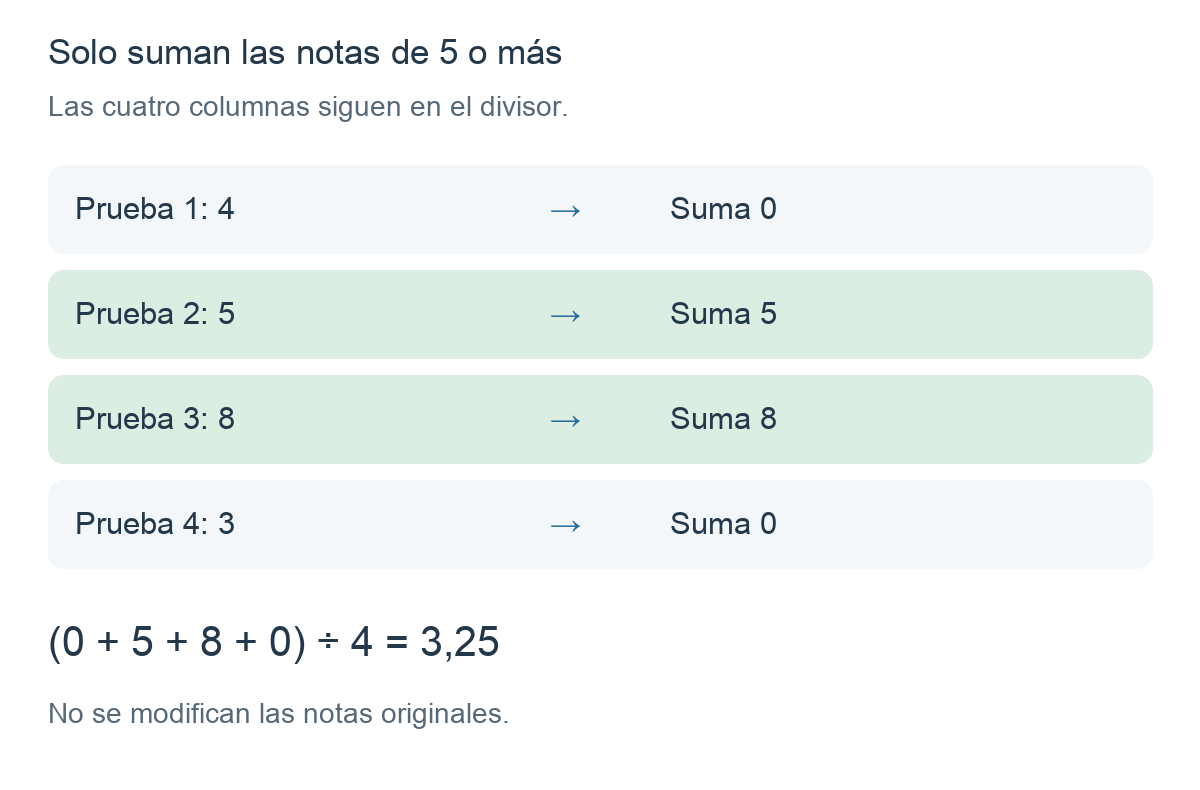
Alex tiene cuatro notas, todas sobre 10: 4, 5, 8 y 3. Queremos sumar solo las notas de 5 o más, pero seguir dividiendo entre las cuatro pruebas.
El 5 y el 8 se suman. El 4 y el 3 aportan cero a este cálculo. El resultado es (0 + 5 + 8 + 0) ÷ 4 = 3,25.
2. Crea el cálculo
Añade una columna de cálculo y elige Fórmula. Selecciona la función AVERAGEIF y completa la expresión así, utilizando el selector de columnas para insertar tus pruebas:
AVERAGEIF(VALUE() >= 5, VALUE(), Prueba 1, Prueba 2, Prueba 3, Prueba 4)Prueba 1 a Prueba 4 representan las columnas seleccionadas; no escribas esos nombres como texto.
La fórmula se lee así: Para cada prueba, suma su nota si es 5 o más. Después divide la suma entre el número de pruebas seleccionadas.
3. Entiende los argumentos
AVERAGEIF tiene esta estructura:
AVERAGEIF(condición, operación, columna, columna, ...)- Condición:
VALUE() >= 5comprueba si la nota actual es 5 o más. - Operación:
VALUE()suma la nota que cumple la condición sin modificarla. Debes incluir este segundo argumento aunque no quieras cambiar la nota. - Columnas: las pruebas que se comprobarán. Todas las columnas seleccionadas cuentan en el divisor.
VALUE() es el valor de la celda que se está comprobando, por separado para cada alumno.
4. Compara AVERAGEIF y FLEXAVERAGEIF
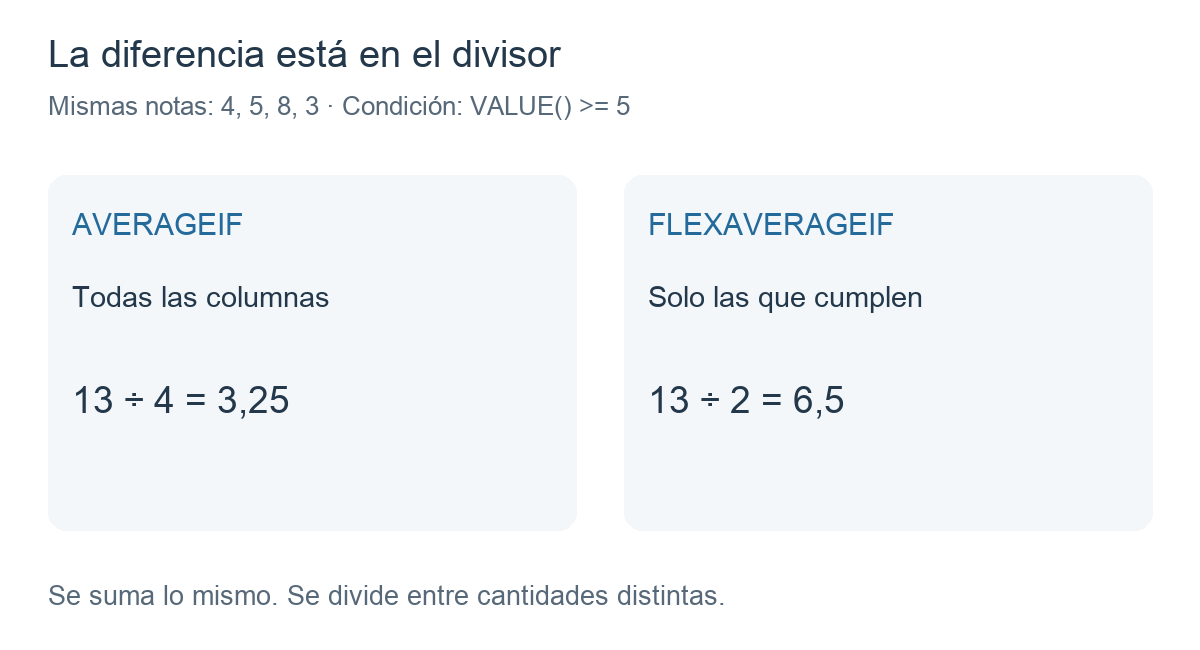
Con las mismas cuatro notas y la misma condición, las dos funciones dan resultados distintos:
Para calcular la media solo de las notas aprobadas, la fórmula sería:
FLEXAVERAGEIF(VALUE() >= 5, VALUE(), Prueba 1, Prueba 2, Prueba 3, Prueba 4)Da (5 + 8) ÷ 2 = 6,5. AVERAGEIF da 3,25 porque divide entre cuatro, no entre dos.
Consulta también la guía existente de FLEXAVERAGEIF: media con condición.
5. Aplica una operación a las notas
El segundo argumento puede modificar cada nota que cumple la condición antes de sumarla. Por ejemplo, añade un punto a cada nota de 5 o más:
AVERAGEIF(VALUE() >= 5, VALUE() + 1, Prueba 1, Prueba 2, Prueba 3, Prueba 4)El 5 y el 8 aportan 6 y 9. Las otras dos notas siguen aportando cero. El resultado es (0 + 6 + 9 + 0) ÷ 4 = 3,75.
La operación afecta solo al resultado de esta fórmula; las notas originales se mantienen en 4, 5, 8 y 3.
6. ¿Qué ocurre con las celdas vacías?
AVERAGEIF también cuenta una celda vacía seleccionada en el divisor. Con notas de 4, 5, 8 y una celda vacía, la condición anterior suma 5 + 8 y divide entre cuatro. El resultado sigue siendo 3,25.
Si ninguna nota seleccionada cumple esta condición, el resultado es 0. En cambio, FLEXAVERAGEIF no obtiene un resultado numérico cuando ninguna nota cumple la condición.
Qué debes recordar
- AVERAGEIF divide entre todas las columnas seleccionadas. No divide automáticamente solo entre las notas que cumplen la condición.
- No omitas la operación. Utiliza
VALUE()para mantener cada nota que cumple la condición sin modificarla. - Incluye el límite si es necesario.
>= 5incluye una nota de exactamente 5. - Utiliza la misma escala. En estos ejemplos, todas las notas son sobre 10.
Guía relacionada: COUNTIF: Cuenta las notas que cumplen una condición.