
¿Quieres que una fórmula muestre un mensaje en lugar de un número? Utiliza la opción Texto para insertar las palabras y, después, IF para elegir qué mensaje se muestra.
En este ejemplo, una prueba tiene notas sobre 10. Una nota de 5 o más muestra Aprobado. Una nota inferior muestra Repasar.
1. Empezamos con un ejemplo
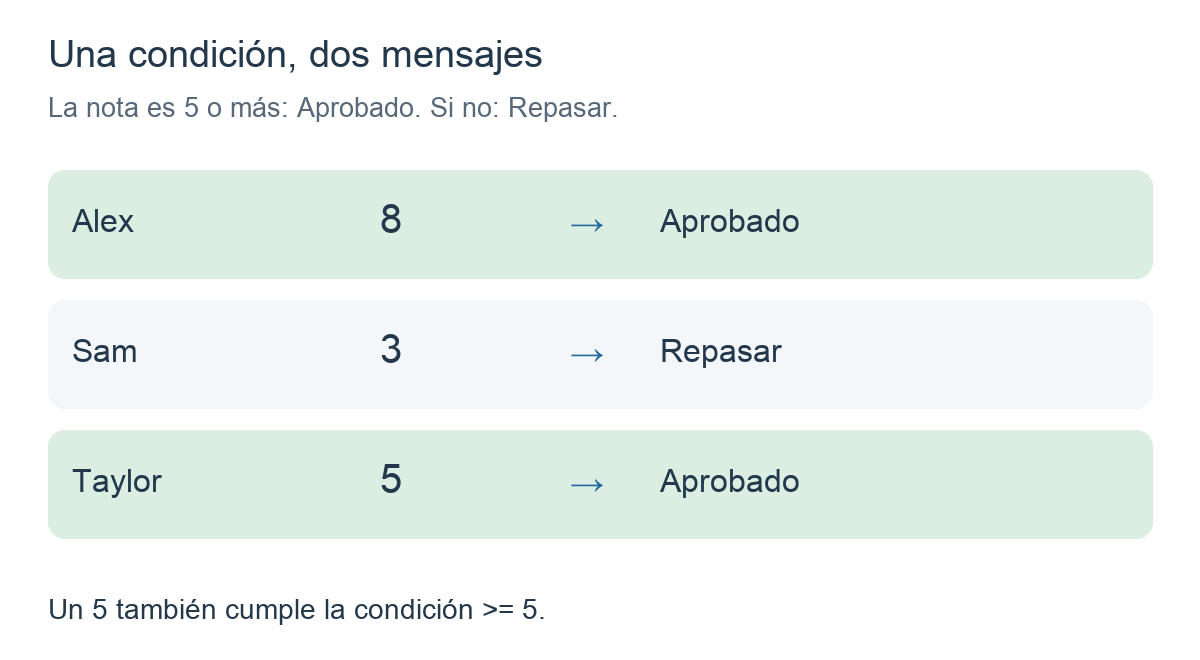
Alex obtiene un 8, Sam un 3 y Taylor un 5. La fórmula debe dar estos resultados:
2. Añade la condición
Añade una columna de cálculo y elige Fórmula. En la lista de funciones, selecciona Condición (IF).
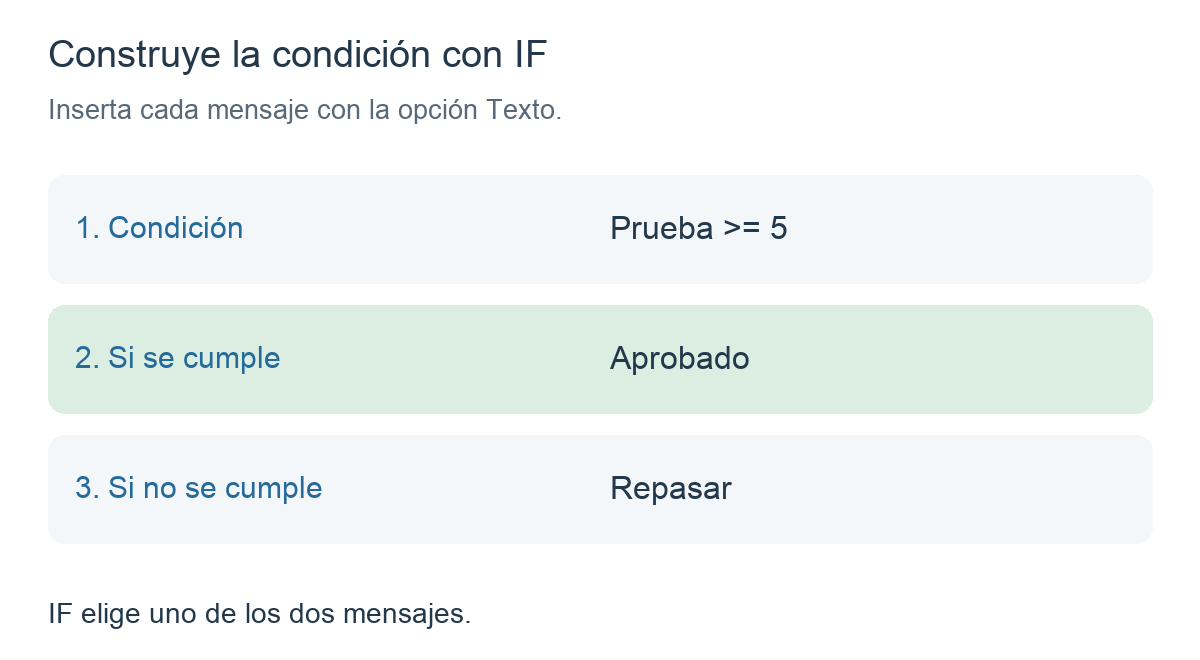
Utiliza el selector de columnas para insertar la columna de la prueba y añade >= 5 como condición. La pregunta es: ¿La nota de este alumno es 5 o más?
IF tiene tres partes: la condición, qué mostrar si se cumple y qué mostrar si no se cumple.
3. Inserta los dos mensajes con Texto
- Después de la condición y su coma, selecciona Texto en la lista de funciones. Escribe Aprobado en el cuadro de texto y confirma.
- Añade la coma que separa los dos posibles resultados.
- Selecciona Texto otra vez. Escribe Repasar y confirma.
- Cierra la expresión IF con el paréntesis final.
La fórmula completa se lee así:
IF(Prueba >= 5, 'Aprobado', 'Repasar')Prueba representa la columna seleccionada. Las palabras entre comillas representan los elementos insertados con Texto. Introduce los mensajes en el cuadro de texto en lugar de escribir todo el ejemplo como texto.
4. Comprueba el resultado
- Alex: 8. La condición se cumple y el resultado es Aprobado.
- Sam: 3. La condición no se cumple y el resultado es Repasar.
- Taylor: 5. La condición se cumple porque
>=incluye exactamente 5. El resultado es Aprobado.
Es un mensaje, no una nueva nota numérica. La nota original se mantiene en la columna de la prueba.
5. Cambia el mensaje o la nota de aprobado
Utiliza la opción Texto para elegir mensajes adecuados para tu clase, como Preparado y Practica de nuevo. Mantén la condición si se sigue aprobando con un 5.
Si la prueba tiene notas sobre 100 y se aprueba con un 50, utiliza Prueba >= 50. Puedes mantener los mismos mensajes.
Un ejemplo de la aplicación
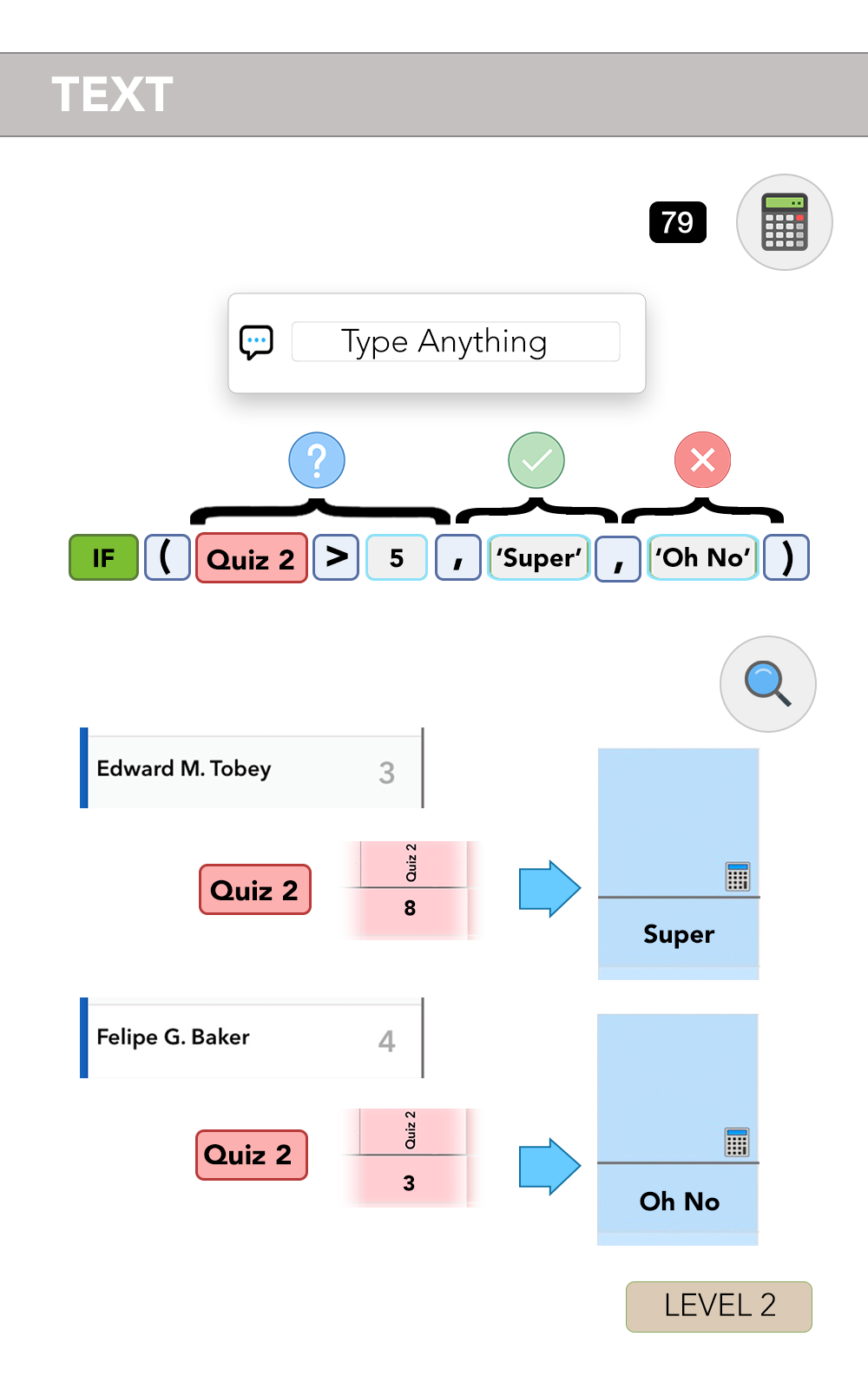
La siguiente ilustración procede de la documentación de Texto incluida en iDoceo. Utiliza Quiz 2 > 5 y los mensajes Super y Oh No. Una nota de 8 muestra Super; una nota de 3 muestra Oh No.
Qué debes recordar
- Texto inserta las palabras; IF toma la decisión. No necesitas escribir TEXT(...) alrededor de los mensajes.
- Indica los dos mensajes. El segundo aparece cuando la condición no se cumple.
- Comprueba el límite.
>= 5incluye el 5;> 5no lo incluye. - Utiliza este ejemplo con notas numéricas introducidas. No incluye un mensaje independiente para una nota pendiente. El segundo mensaje no demuestra que se haya introducido una nota.